
Comment installer Hot Player sur FireStick
Mode Diaporama
Suivez chaque étape plein écran. Glissez, fléchez ou touche ←→.
Guide rapide pour installer Hot Player sur Amazon FireStick avec Downloader, puis ajouter votre playlist IPTV facilement.
Départ
Ouvrez l’application Downloader sur votre FireStick.
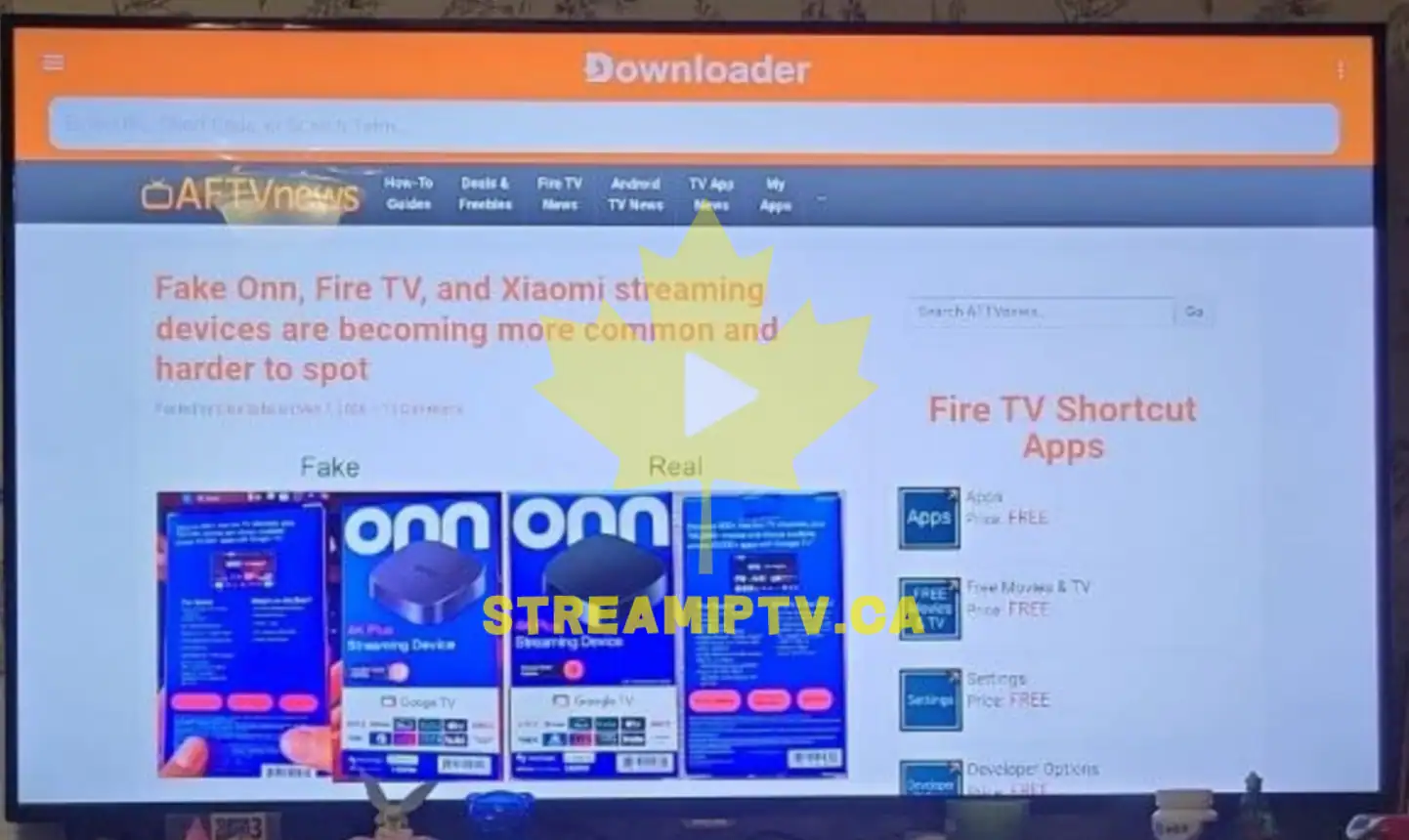
Assurez-vous que Downloader est déjà installé et autorisé à installer des applications inconnues.
Entrez cette URL : apk.hotplayer.app
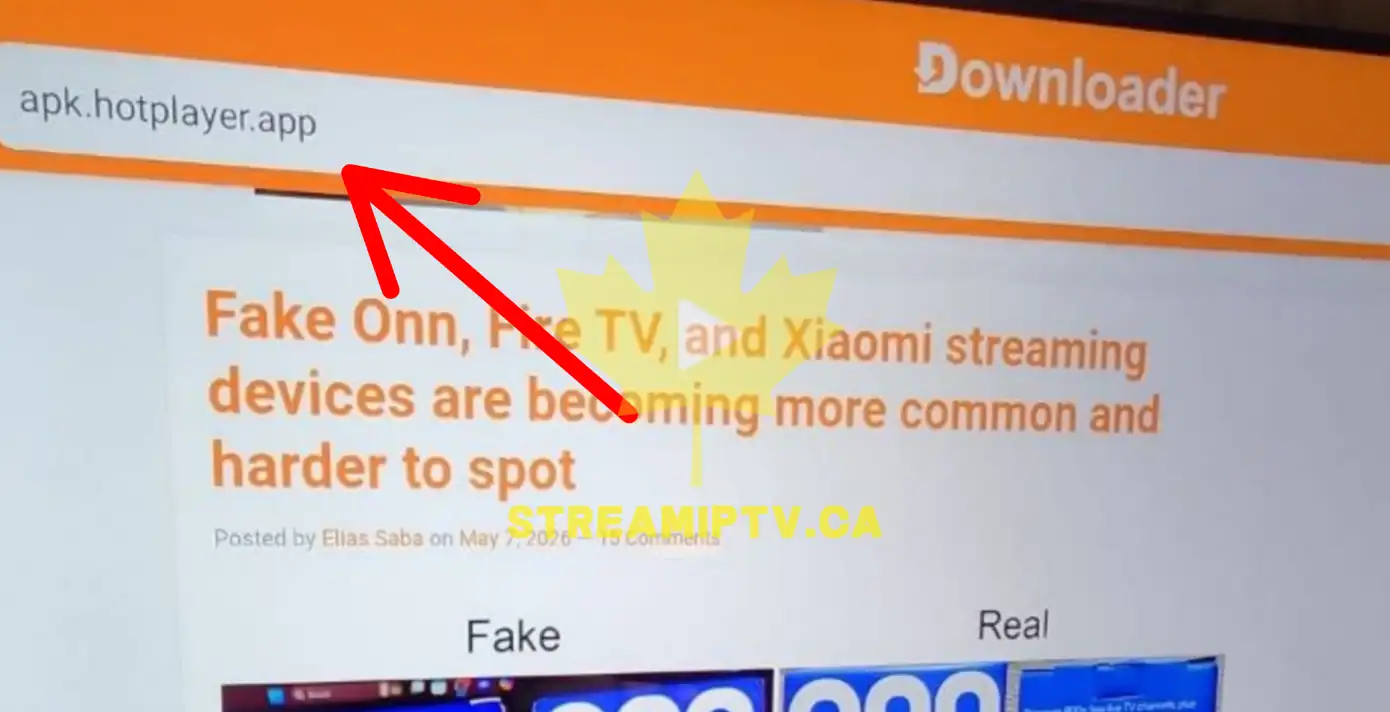
Tapez l’URL exactement comme indiqué, sans ajouter « www ».
Téléchargez puis installez l’APK de Hot Player.
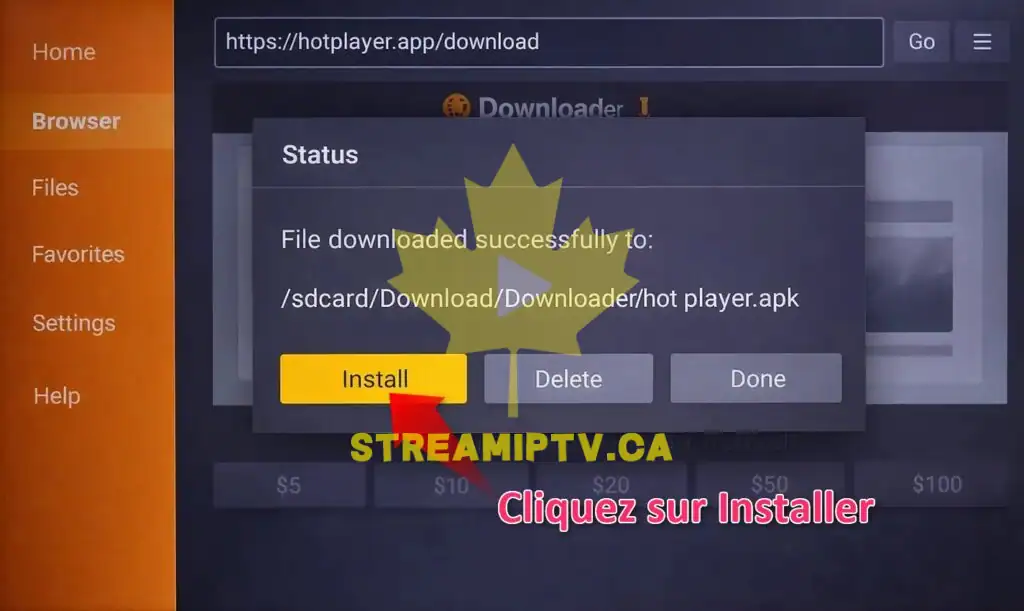
Si FireStick affiche un avertissement de sécurité, confirmez l’installation seulement si l’URL est correcte.
Ouvrez Hot Player après l’installation.
Vous pouvez supprimer le fichier APK après l’installation pour libérer de l’espace.
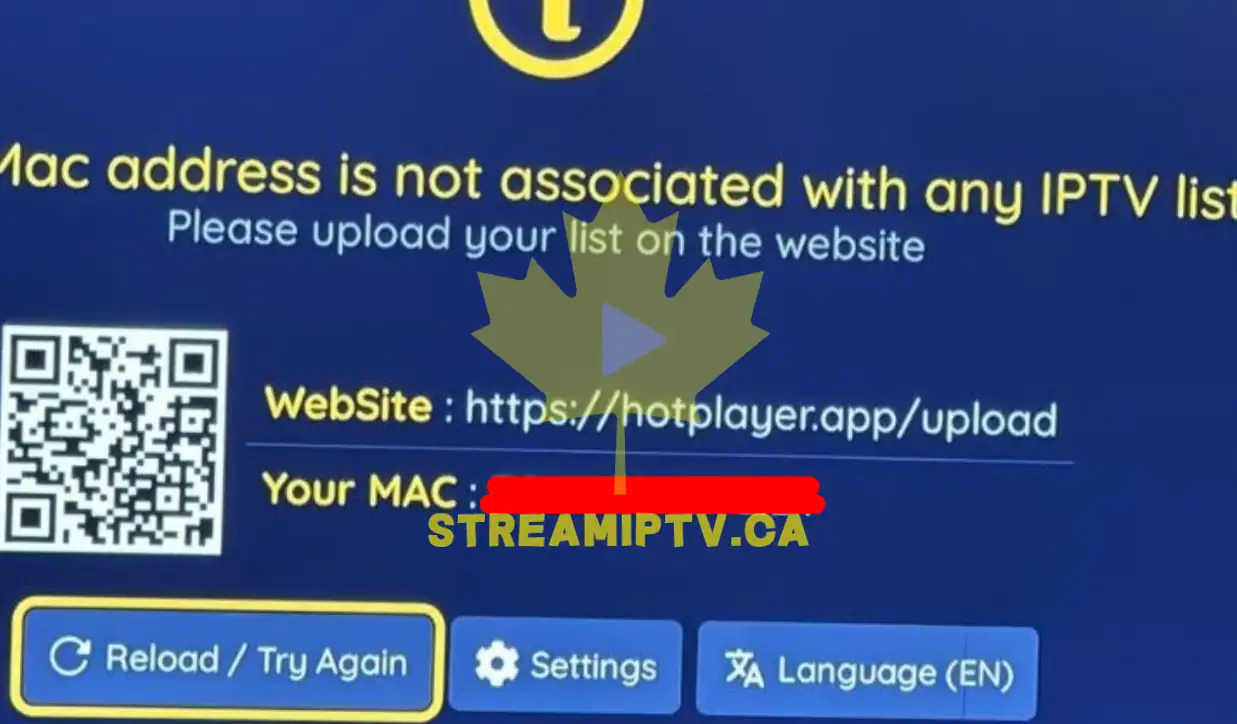
Allez sur https://hotplayer.app/upload et entrez votre adresse MAC.
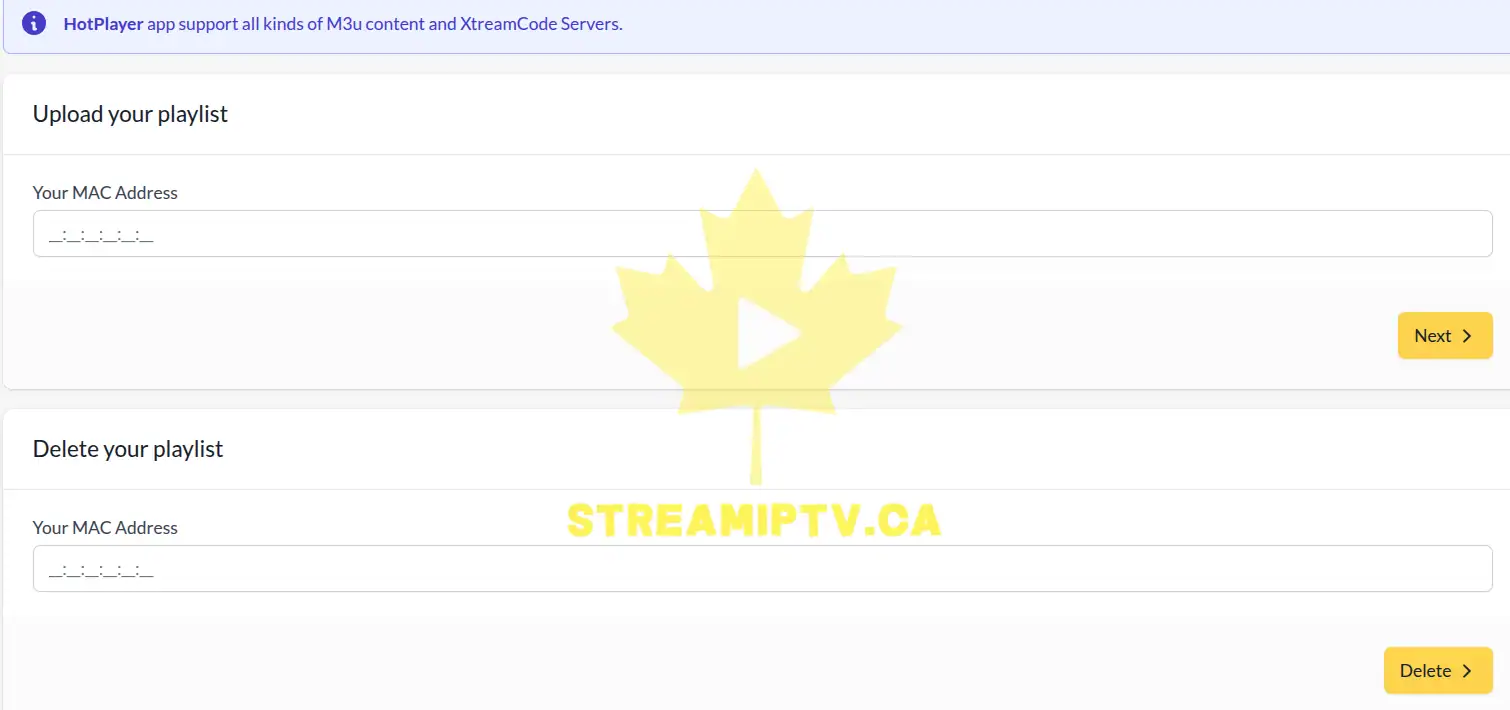
L’adresse MAC doit être exactement la même que celle affichée dans Hot Player.
Passez en mode Xtream Codes.
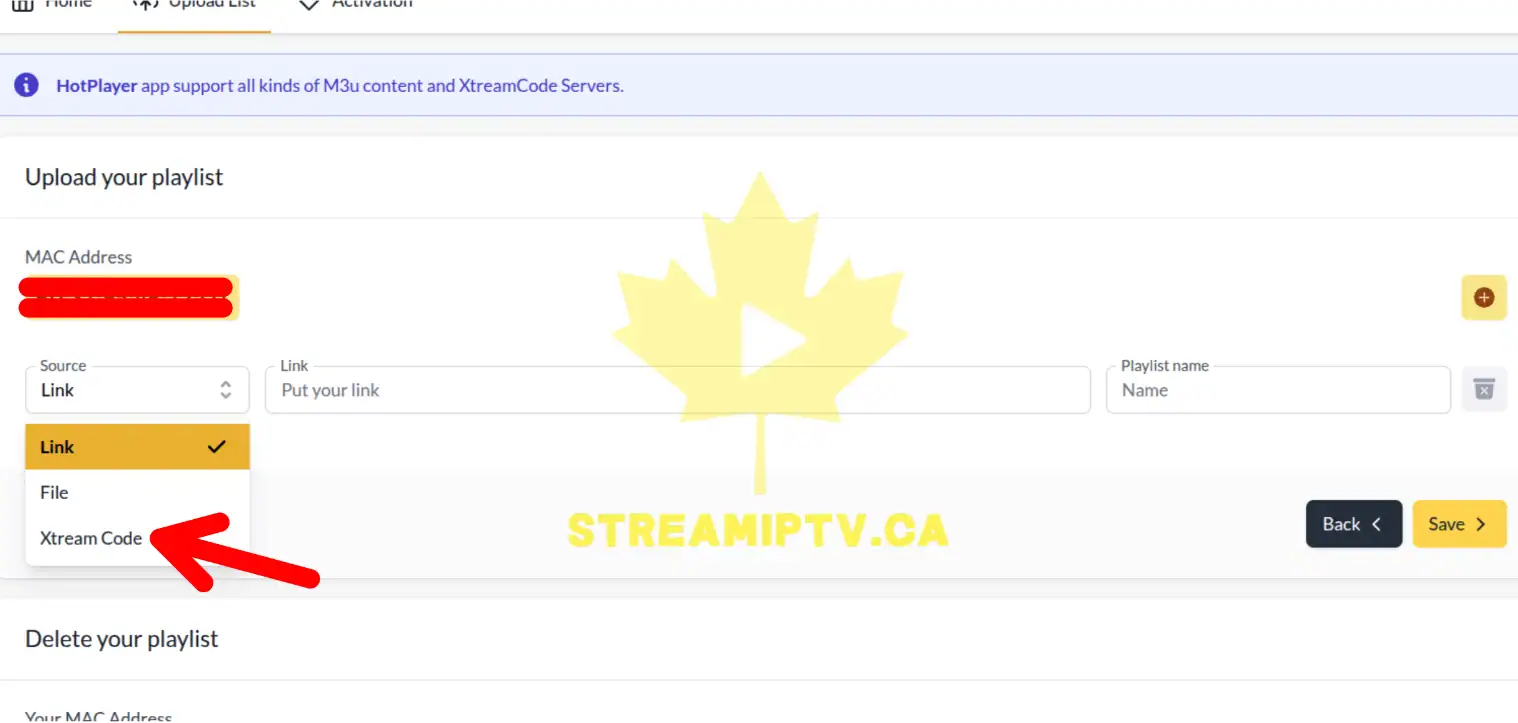
Choisissez Xtream Codes au lieu de M3U si votre fournisseur vous a donné un nom d’utilisateur, un mot de passe et une URL serveur. sinon , ignore cette étape et ajoute directement ton lien m3u dans le champ vide .
Remplissez les informations IPTV, puis cliquez sur Save.
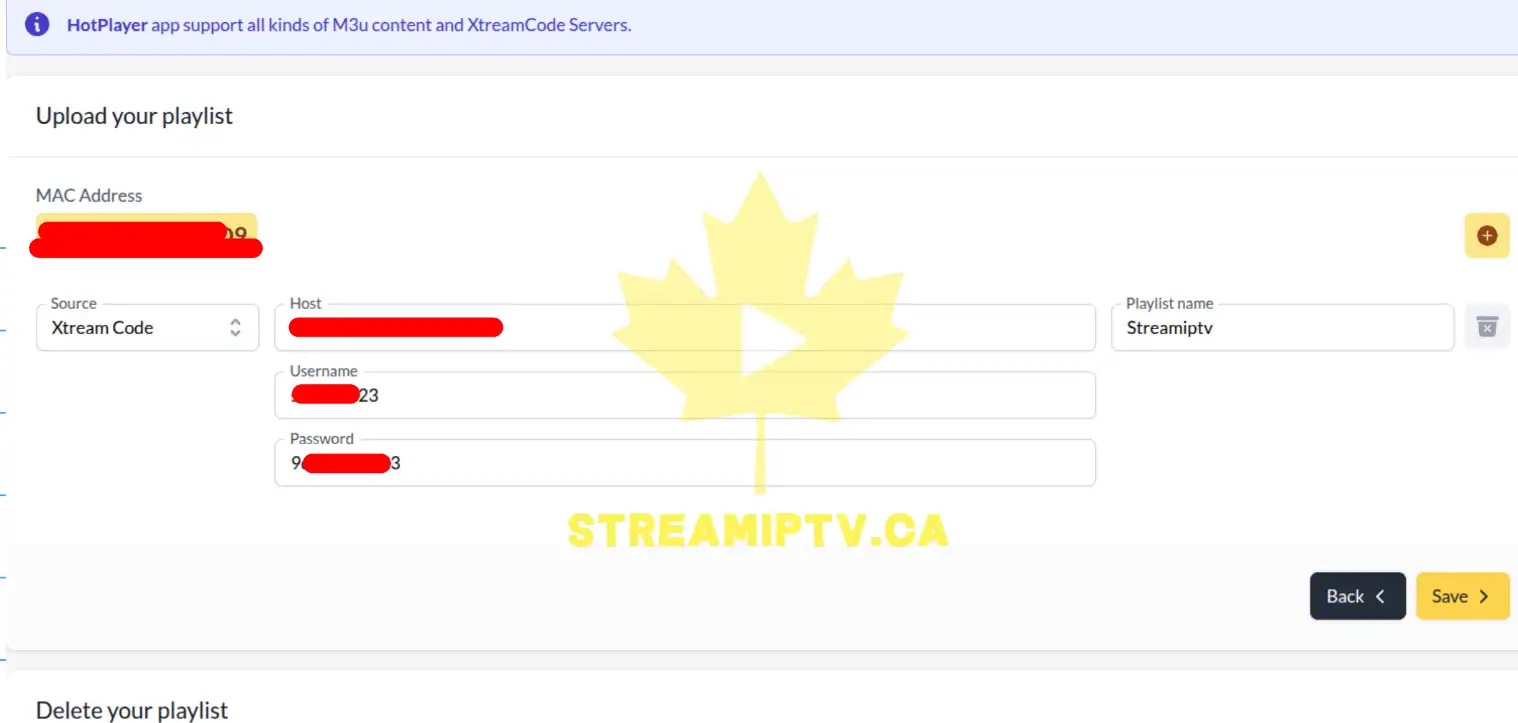
Vérifiez bien l’URL du serveur, le nom d’utilisateur et le mot de passe avant d’enregistrer et à côté : le nom de la playlist ( choisie le nom librement )
Cliquez sur Reload sur votre appareil FireStick.
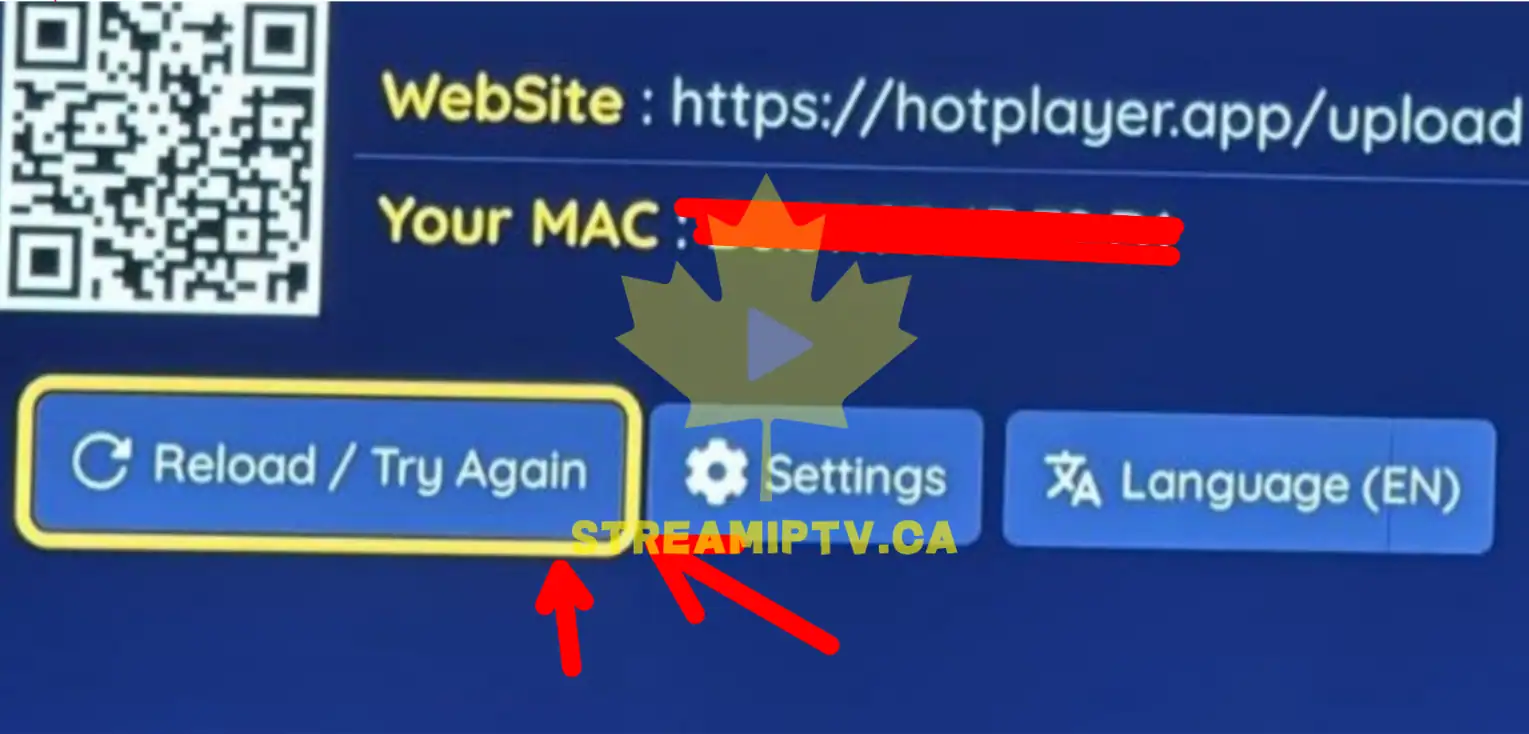
Attendez quelques secondes pour que la playlist et les chaînes se chargent.
Dernière étape
C’est terminé. Hot Player est prêt à être utilisé.
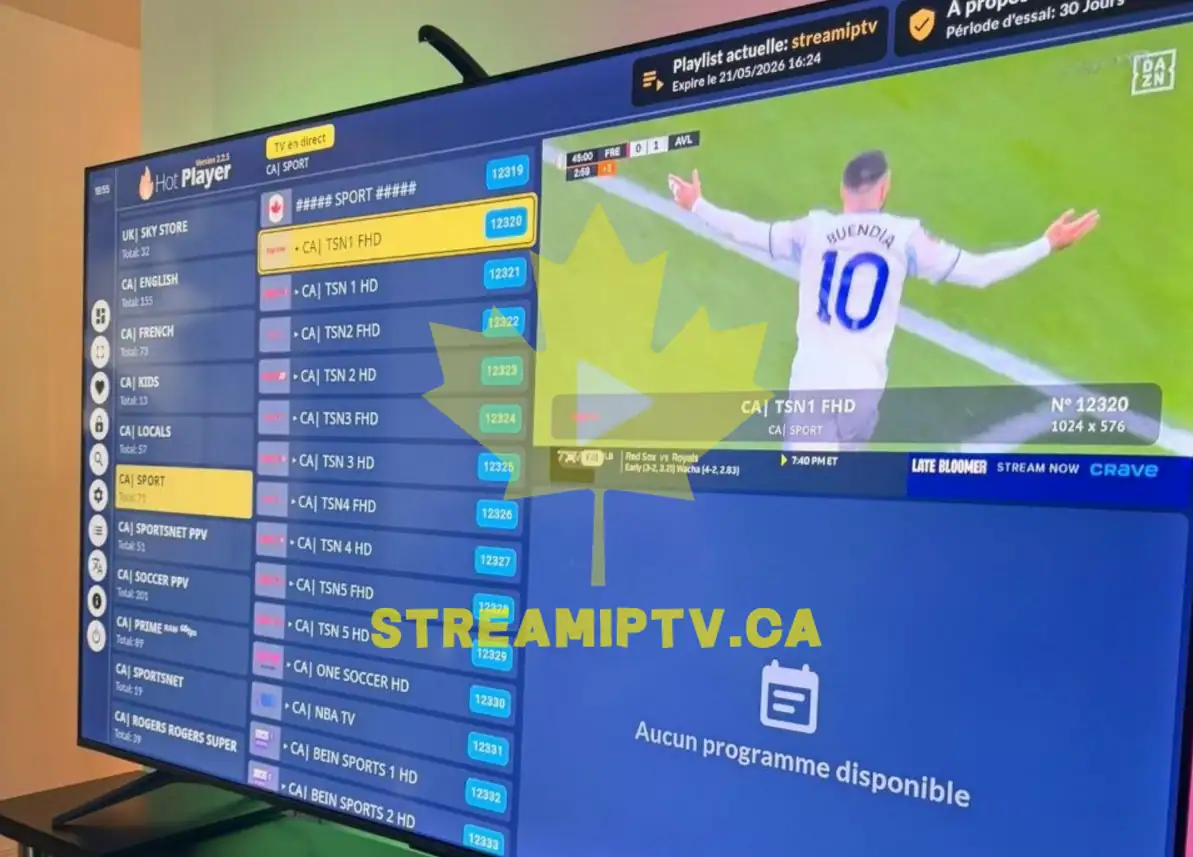
Vous pouvez maintenant regarder vos chaînes IPTV et vos contenus VOD.